
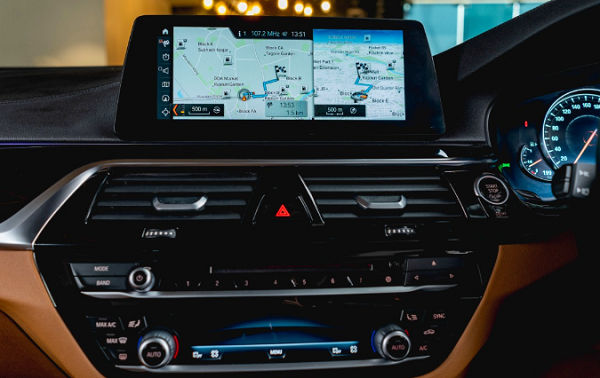
BMW iDriveの5/6/7バージョンにおいて、カーナビ地図画面を2画面分割している方も多いと思います。左画面がメイン画面、右サブ画面の各種設定方法、iDrive6~9のサブ画面機能差異についても解説します。
ナビ画面の2画面分割方法
- メインの地図画面を表示させる
- 右にコントローラを倒し、縦センターのメニューにカーソルを移動
ナビの右センターメニュー
以下、縦にメニュー項目が並んでいます。「サブ画面」の選択は下にスクロールしないと出てこないので、見つけ難いです。「サブ画面>地図」を選択します。
- 音声案内
- 交通情報
- 給油所地図
- 地図表示設定
- ナビ設定
- サブ画面:
- 地図>設定>ヘディングアップ、ノースアップ、3Dの選択
- ルート情報
- 現在地
- 交通情報
ナビの右地図のヘッディング・ノーズアップ切り替え
特に、ナビのサブ画面の選択肢が見つけ難い階層構造になっているため、どうしても見落としてしまい、ナビ地図の向き設定に辿り着けない方が多いようです。
3D地図はヘッディングアップ
2000年代、2010年代に比べ、液晶画面の高精細化、描画処理の高速化に伴い、地図表示は着実に進化を遂げています。
1990年代の市販ナビで登場した「バードビュー」「鳥観図」は、進行方向を俯瞰して見たイメージを表示できるため、地図を視覚的に捉えやすいです。
本来のカーナビ使用は「ヘッディングアップ」の利用を推奨します。特に「ヘッディングアップ」をより視覚化した「3D」地図設定を推奨します。
サブ画面のルート情報が便利
市販カーナビ、旧世代iDriveであれば、サブ画面上に高速道路のIC/SA情報が距離順に表示出来ます。
高速道路に入ったら、自動表示でも良さそうな機能ですが、設定オンにしないと表示できません。
- 近くのIC/SAを順番表示
- IC/SA間の距離数、各種施設等の表示(トイレ・給油・食事)
- idriveバージョンにより、表示量や表示形式が異なります
- 過去のBMW車でこの機能を利用した方にとっては、非常に便利で欠かせない機能ですが、iDriveのバージョンアップの都度、利便性が削られる方向のようです。
- 音声コマンドで「次のICを検索」など、都度検索により情報を取りに行くことが求められます。
走行軌跡の機能
iDrive6以前
走行軌跡を設定後、ナビ地図上、過去に走行した軌跡を一定距離間を記録します。(バージョンにより保持距離数が異なる)
距離数に達した分から消えていく仕様。
iDrive7以降
ナビ地図上、走行軌跡を記録する機能が無くなりました。
ADAS(自動運転補助)機能などにより、50m程度の走行軌跡自動操作が可能になった関係でしょうか。
iDrive6〜9 ナビのサブ画面機能と操作の違い
BMWのナビゲーションは、世代ごとに表示レイアウトや操作方法が進化しています。その中でも実際の使い勝手に大きく関わるのが「サブ画面(サブウィンドウ)」の機能です。サブ画面とは、地図以外の情報を同時に表示できる補助表示エリアのことを指します。
高速道路の案内、オーディオ情報、車両情報などを同時に表示できるため、ナビ操作の効率や運転中の視認性に大きく影響します。iDrive6から最新のiDrive9まで、このサブ画面の表示方法や操作体系はかなり変化しています。
まずは世代ごとの基本的な違いを整理してみます。
| iDrive世代 | サブ画面表示 | 操作方法 | 特徴 |
|---|---|---|---|
| iDrive6 | 固定サブウィンドウ | コントローラー操作 | クラシックな分割表示 |
| iDrive7 | ウィジェット型 | コントローラー+タッチ | 情報カスタマイズ可能 |
| iDrive8 | タイルUI | タッチ主体 | ホーム画面中心 |
| iDrive9 | AndroidベースUI | タッチ主体 | スマホ型インターフェース |
それぞれの世代でどのような違いがあるのかをもう少し詳しく見ていきます。
iDrive6のサブ画面機能
iDrive6では、ナビ画面の右側に固定型のサブウィンドウが表示されます。いわゆるBMW伝統の分割画面レイアウトで、地図と別の情報を同時に確認できます。
表示できる主な情報は次のとおりです。
- ターンバイターン案内
- オーディオ情報
- 車両情報
- コンパス
- オンボードコンピューター
操作はiDriveコントローラー中心で、コントローラーを右に倒すことでサブ画面にフォーカスを移動できます。直感的で、運転中でも比較的操作しやすいレイアウトです。
iDrive7のサブ画面機能
iDrive7ではインターフェースが大きく変わり、サブ画面は「ウィジェット型」の表示になります。ホーム画面に複数の情報カードを並べる方式になり、ナビ情報もその中の一つとして扱われます。
ナビ使用時は次のような情報が同時表示できます。
- ナビ地図
- オーディオ再生
- 交通情報
- 天気
- 最近の目的地
操作はコントローラーに加えてタッチ操作にも対応します。画面をスワイプしてウィジェットを切り替えることができるため、情報の切り替えが非常にスムーズです。
iDrive8のサブ画面機能
iDrive8ではUIの思想がさらに変わり、従来の「サブ画面」という概念がやや弱くなります。代わりにホーム画面のタイル表示を中心としたレイアウトになります。
ナビ表示中でも、画面の一部に次のような情報が表示されます。
- 次の案内
- 到着予定時刻
- 交通状況
- 音楽再生情報
操作はほぼタッチ主体になります。コントローラーは補助的な役割になり、スマートフォンに近い感覚で操作できるようになりました。
iDrive9のサブ画面機能
iDrive9ではOSがAndroidベースになり、UIは完全にスマートフォン型の構造に変わっています。ナビのサブ情報もアプリのように扱われます。
ナビ画面では次のような情報が統合表示されます。
- ナビ地図
- 交通状況
- オーディオ
- 車両情報
- 通知
画面下部のバーやカード形式の表示によって、複数の情報を切り替えながら確認できます。従来のBMWの分割画面とはかなり操作感が異なり、スマートフォンに近い感覚で使えるのが特徴です。
世代別サブ画面操作の違い
| 項目 | iDrive6 | iDrive7 | iDrive8 | iDrive9 |
|---|---|---|---|---|
| サブ画面形式 | 固定分割 | ウィジェット | タイルUI | アプリ型 |
| 操作方法 | コントローラー | コントローラー+タッチ | タッチ中心 | タッチ中心 |
| カスタマイズ | 限定的 | 高い | 中程度 | 高い |
| 操作性 | 直感的 | 柔軟 | スマホ型 | 完全スマホ型 |
BMWのナビは世代が進むほど、スマートフォンのような操作体系へと進化しています。iDrive6はクラシックな分割画面、iDrive7はウィジェット型、iDrive8以降はタッチ中心のUIへと移行しているのが大きな流れです。

コメント