

BMWに乗り始めて最初に戸惑うポイントのひとつが「ナビ音声の音量」です。
音楽のボリュームは変わるのに、ナビ音声だけ小さい。あるいは突然大きすぎる。実はこれ、故障ではなくBMW特有の仕組みによるものです。
BMWナビの音量調整方法を世代別に整理し、「音量が変わらない」「小さいまま」「大きすぎる」といった悩みを解決できる内容にまとめました。
BMWナビ音量の基本構造|なぜ調整が分かりにくいのか
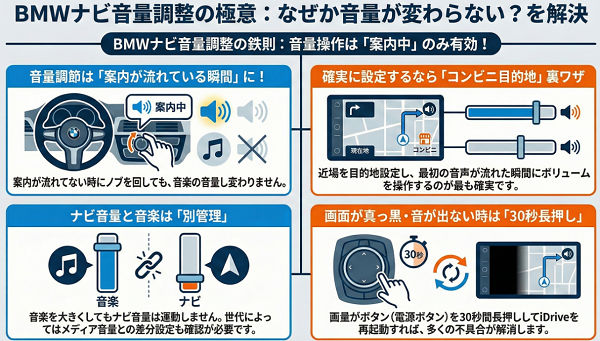
BMWのナビ音量は、オーディオ音量とは独立して管理されています。
つまり、音楽のボリュームを上げても、ナビ音声は別設定という構造です。
さらに、ナビ音量は「案内が流れている瞬間」にのみ変更可能という仕様になっています。
これを知らないと「壊れている?」と感じてしまいます。
覚えておくべきポイントは次の3つです。
- ナビ音量は案内中に調整する
- 通常の音楽音量とは別管理
- 世代によって設定画面の場所が異なる
iDrive世代別|BMWナビ音量調整方法一覧
| iDrive世代 | 代表車種 | 調整方法 | メニュー位置 |
|---|---|---|---|
| iDrive5/6(NBT EVO) | F30後期 / G30前期 など | 案内中に音量ノブを回す | ナビ → 設定 → 音声案内 |
| iDrive7 | G20 / G11後期 など | 案内中に物理ボタン操作 | CAR → 設定 → 一般設定 |
| iDrive8 / 8.5 | G60 / U11 など | 案内中にステアリング操作 | 設定 → サウンド → 案内音声 |
| iDrive9 | 一部最新モデル | タッチ操作中心 | クイック設定 → サウンド |
iDrive5 / iDrive6(NBT EVO)ナビ音量の調整方法
F系後期やG30前期などに搭載される世代です。
物理ボタンが多く、操作は比較的シンプルです。
確実な調整方法
- 目的地を設定
- 案内音声が流れるのを待つ
- そのタイミングで音量ノブを回す
これだけでナビ専用音量が変わります。
音楽音量とは連動しません。
iDrive7 ナビ音量の調整方法
G20 3シリーズなどに搭載された世代。
デジタル化が進み、設定項目が増えています。
方法
- 案内中にステアリングの音量ボタンを操作
- またはセンターコンソールのボリュームノブを回す
iDrive7では、メディア音量との差分で管理される仕組みになっています。
そのため、音楽が極端に小さいとナビ音声も小さく感じることがあります。
iDrive8 / 8.5 / 9 ナビ音量調整方法
湾曲ディスプレイ世代では、物理ボタンが減少。
タッチ中心のUIに変わりました。
基本操作
- 案内中にステアリング音量ボタンを押す
- 音声再生中に画面右上の音量スライダーを操作
iDrive8以降は「ナビ音声」と「BMWインテリジェントパーソナルアシスタント」の音量が分かれています。
アシスタントだけ大きい・小さいというケースもあるため注意が必要です。
ナビ音量が変わらない原因と対処法
| 症状 | 原因 | 対処法 |
|---|---|---|
| 音量が変わらない | 案内中でない | 目的地を設定し音声中に調整 |
| 小さすぎる | 音楽音量との差分設定 | メディア音量も確認 |
| 突然大きい | 車速連動音量 | 設定で調整 |
| 音が出ない | ナビ音声オフ | 音声案内ONに変更 |
車速連動音量とは?高速道路での最適設定
BMWには車速に応じて自動で音量を変える機能があります。
高速道路では風切り音が増えるため、案内音声が聞こえにくくなります。
この機能を適切に設定しておけば、高速走行時もストレスなく案内を聞けます。
ナビ音量を確実に調整する裏ワザ
もっとも確実な方法は、
- 近くのコンビニなどを目的地設定
- 案内を開始
- 最初の音声が流れた瞬間に音量操作
これで必ずナビ専用音量を変更できます。
BMWナビの音が出ない・画面が真っ黒な時の対処方法
突然ナビの音が出なくなった、ディスプレイが真っ黒のまま起動しない。BMWではまれに発生するトラブルです。焦ってディーラーへ直行する前に、まず確認したいポイントを順番に整理します。
① まず確認する基本チェック項目
- オーディオがミュートになっていないか
- ナビ音声が「OFF」設定になっていないか
- 音量を案内中に調整しているか
- CarPlay接続時にiPhone側が消音になっていないか
特にCarPlay使用時は、スマートフォン側の音量やBluetooth接続の状態が影響することがあります。
② iDriveを再起動する(最も有効な方法)
画面が真っ黒、音が出ない症状の多くはソフトウェアの一時的フリーズです。
物理リセットで復旧するケースが非常に多くあります。
再起動方法(共通)
- エンジンON状態にする
- 音量ノブ(電源ボタン)を約30秒長押し
- BMWロゴが表示されたら離す
これでiDriveが再起動します。10分以上放置する必要はありません。
③ ヒューズ・電圧低下の確認
以下の症状がある場合は電源系の可能性があります。
- エンジン始動時に画面が点いたり消えたりする
- 冬場やバッテリー弱り気味のタイミングで発生
- 時計や設定がリセットされる
この場合はバッテリー電圧低下が原因のことが多く、充電やバッテリー交換で改善します。
④ 画面だけ真っ黒で音は出る場合
バックライトやディスプレイ本体不良の可能性があります。
音が出ている場合、ヘッドユニットは動作しているため画面系統の故障が疑われます。
一度ライトをON/OFFし、明るさ自動調整が誤作動していないかも確認してください。
⑤ 完全に無反応の場合
- 再起動しても復帰しない
- BMWロゴも表示されない
- 音も映像も完全停止
この場合はヘッドユニット(NBT / EVO / MGU)故障の可能性があります。
修理費は世代によって異なりますが、概ね10万~30万円台になるケースがあります。
⑥ 世代別によくある原因
| iDrive世代 | よくある症状 | 原因傾向 |
|---|---|---|
| iDrive5/6 | ブラックアウト後復帰 | ソフトウェアフリーズ |
| iDrive7 | CarPlay接続後無音 | アプリ競合 |
| iDrive8/9 | OTA更新後不安定 | ソフトウェアバグ |
⑦ それでも直らない場合の対応
- ディーラーでソフトウェアアップデート
- エラーログ診断
- 保証期間内なら無償修理確認
保証期間内であれば、無償対応になるケースもあります。
まずは再起動を試し、それでも改善しなければ診断予約をおすすめします。
多くの場合、音量ノブ長押しによる再起動で復旧します。
まずは落ち着いてこの操作から試してみてください。
よくある質問(FAQ)
Q. 音楽が止まるとナビ音声も小さい?
ナビ音量は相対設定のため、メディア音量とのバランスで聞こえ方が変わります。
Q. Apple CarPlay使用時は?
CarPlayナビはiPhone側アプリ音量の影響も受けます。
BMW純正ナビとは管理が異なります。
まとめ|BMWナビ音量調整のコツ
BMWナビ音量は、
- 案内中に調整する
- 世代によって設定場所が違う
- 車速連動音量も確認する
この3点を押さえておけば困ることはありません。
もし車種や年式が分かれば、より具体的な操作手順も整理できます。
あなたのBMWに合わせた最適な設定方法を知りたい場合は、モデル名を確認してみてください。

コメント